Funktionen

Der komplette Workflow eines professionellen Lichtpults.

Vom Patch über die Programmierung bis zur Show auf Timecode. Fast alles funktioniert auch in der kostenlosen Version (2 DMX-Universen, 99 Geräte, 99 Cues und 99 Sequenzen); eine Lizenz bringt vier Universen, hebt die Limits auf und schaltet den Empfang von LTC/MTC-Timecode frei (Details auf der Seite Preise). Schritt-für-Schritt-Anleitungen finden Sie in der Anleitung (auf Englisch).

Stärke

Gruppen-Fader

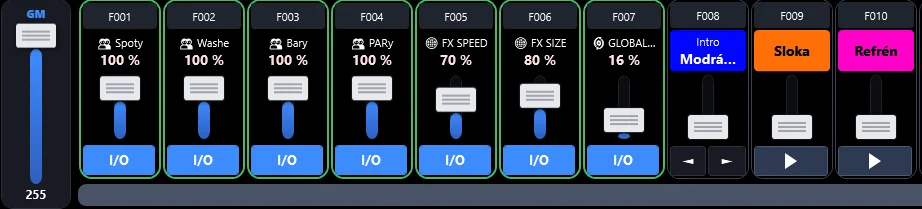
Ein Fader vom Typ Gruppenintensität ist der Submaster der gewählten Gruppe. Läuft auf der Gruppe nichts, zieht der Fader sie hoch; läuft ein Cue oder Effekt darauf, begrenzt der Fader ihn nach oben — der Inhalt läuft weiter, nur mit dem eingestellten Pegel. Eine zu helle Gruppe korrigieren Sie mit einem Handgriff, ohne das Playback suchen zu müssen, das sie beleuchtet.

Gruppen-Fader in der Anleitung →
Fader in tomic.lighting: Gruppen-Fader für Spots, Washes, Bars und PARs, FX-Geschwindigkeit, FX-Größe, Global Fade und Sequenzen
Fader — Intensität der Gruppen Spots, Washes, Bars und PARs, Effekte und Sequenzen

Fadertaste

Ein/Aus (voll ↔ null), Flash mit einstellbarem Fade-in und Fade-out sowie Solo — die Gruppe auf voll, alles andere abgedimmt.

Ausnahmen und Absicherungen

Optionen RELEASE ignorieren und Grand Master ignorieren. Cues, die die Gruppenintensität ignorieren oder nie übersteuert werden sollen, und Sequenzen, die den Gruppenintensitäts-Fader ignorieren, sind vom Submaster nicht betroffen.

Überlappende Gruppen

Ein Gerät in mehreren Gruppen mit eigenen Fadern folgt dem niedrigsten Pegel — verschachtelte Gruppen (Alle, Warm) überschreiben einander nicht.

Gruppenkanal

Der Fader schreibt direkt in einen Kanaltyp aller Geräte der Gruppe — etwa den Lüfter eines Hazers oder einen Servicekanal —, ohne dass ein Cue angelegt wird.

Gruppe + Palette

Der Fader blendet die gewählte Palette auf die Gruppe: null = unverändert, voll = Palette vollständig. Die Verknüpfung mit der Palette bleibt erhalten, Änderungen an der Palette wirken also auch hier.

Ein Pegel überall

Der Fader, die Zelle Gruppenintensität im Live-Panel und der Motorfader des X‑Touch zeigen und steuern denselben Wert.

Aufzeichnung in den Timecode

REC zeichnet die Faderbewegung sowie Flashes mit Fade-in und Fade-out auf, z. B. @g-spots/100/3 … @g-spots/0/3. Der Befehl @gruppe/pegel/fade lässt sich auch von Hand eingeben.

Standardpegel pro Song

Ein Song kann beim Laden die Gruppenpegel setzen, zusammen mit Grand Master, Global Fade und dem Tempo der Speedmaster.

Stärke

Timecode

Laden Sie eine MP3- oder WAV-Datei in einen Song, fahren Sie die Show von Hand am Pult, und REC zeichnet alles auf, was Sie tun. Anschließend verfeinern Sie die Aufnahme im Song-Diagramm — per Drag & Drop direkt auf der Zeitleiste.

Ein Song kann externem LTC oder MTC aus der Tonabteilung folgen, oder Sie starten ihn mit GO, und er läuft auf der internen Uhr. Zeilen ohne Zeitangabe warten auf das GO des Operators, und im Modus MANUAL wird Zeile für Zeile abgearbeitet — so kann die Show automatisch mit der Musik laufen und bleibt dennoch vollständig unter Kontrolle.

Timecode in der Anleitung →
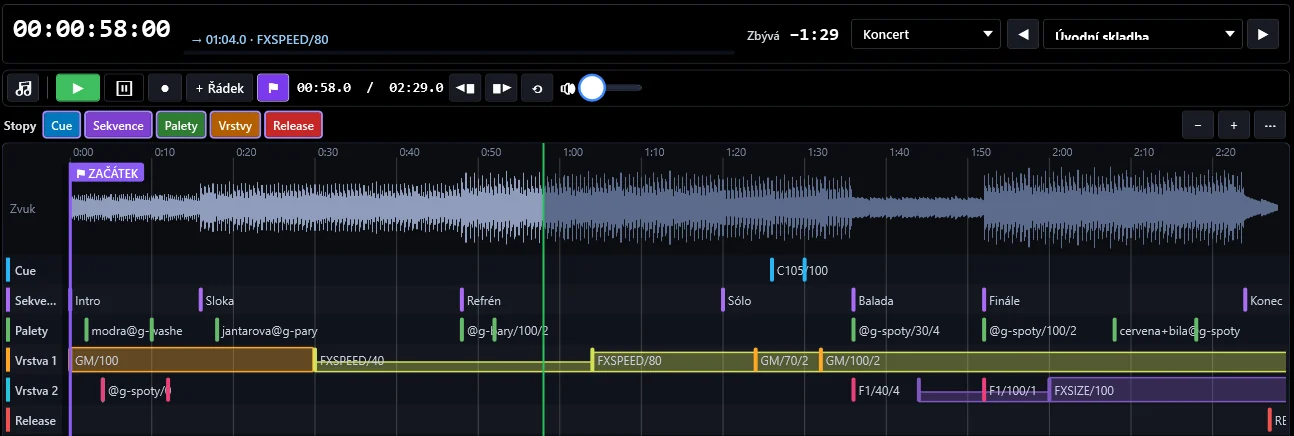
Song-Editor in tomic.lighting: Audio-Wellenform und die Spuren Cue, Sequenz, Paletten, Ebene 1, Ebene 2 und Release
Song-Editor — Zeitleiste mit Audiospur und Diagramm

Song und Audioaufnahme

MP3 oder WAV pro Song, Ansicht Zeitleiste oder Liste. Die Zeitleiste funktioniert auch ohne Audio. ⚑ setzt den Timecode-Nullpunkt an die aktuelle Stelle der Aufnahme; die Zeilen bleiben an die Musik gebunden.

Transport

▶ / ■, ⏸ Pause, ● REC, ◀▮ ▮▶ Anfang und Ende, ⟲ Schleife, Lautstärke, Zoom. Die Leertaste startet die Wiedergabe, ← → springen um ein Frame (mit Umschalt um 1 s).

REC für das ganze Pult

Cues und Sequenzen (Start und Stopp), Fader samt Bewegung, EXEC als Drücken und Loslassen, Gruppenintensitäten einschließlich Fades, Grand Master, FX-Geschwindigkeit, -Größe und -Fade 1–3, Speedmaster, BLACKOUT, Paletten und Live-Zellen. Jeder Aufnahmedurchgang lässt sich in einem Schritt rückgängig machen.

Song-Diagramm

Spuren Cue, Sequenz, Palette, Ebene 1, Ebene 2 und Release; Pegelereignisse werden automatisch auf Ebenen verteilt und als farbcodierte Kurven dargestellt. Verschieben per Drag & Drop, Fades über den Anfasser, langes Drücken öffnet die Einstellungen; der Spurfilter gilt auch für REC.

Playlisten und Songs

Eine Playlist ist eine Zusammenstellung von Songs, und ein Song kann zu mehreren Playlisten gehören. Playlist-Auswahl und ◀ Song ▶ befinden sich im Uhrenkopf auf jeder Seite; Import und Export von .tim, Import von .shw.

Standardwerte pro Song

Beim Laden eines Songs werden Speedmaster-Tempo, Grand Master, Global Fade, FX-Geschwindigkeit, FX-Größe 1–3 und Gruppenpegel gesetzt.

Manuelles GO und Vorbereitung von Stimmungen

Zeilen ohne Zeitangabe warten auf GO, und im Modus MANUAL werden Zeilen nur auf GO ausgeführt. Zeilen „Beim Laden“ bereiten Farben, Positionen und Tempo vor dem Start vor.

Befehle

C112/50/3 Cue, S101:3 Sequenz, F5/50/3 Fader, E12++ EXEC, green@g-spots:even Palette, GM/80, FXSPEED/50, BLACKOUT und weitere; mehrere Befehle in einer Zeile werden gleichzeitig ausgeführt. Die Autovervollständigung schlägt die Inhalte Ihrer Show vor.

LTC und MTC

Steuerung durch externen Timecode — LTC (SMPTE) über eine Soundkarte, MTC aus einer DAW; Signalanzeige in den Einstellungen. Der Empfang von externem Timecode ist Teil der Lizenz; alles andere funktioniert in der kostenlosen Version.

Zeilenliste

Touch- und Kompaktmodus, Mehrfachauswahl von Zeilen (Kontrollkästchen, Strg+Klick, Umschalt+Klick, Strg+A), DELETE entfernt die Auswahl, Tippen benennt eine Zeile um.
Stärke

Live-Panel

Eine Busking-Oberfläche mit eigenem Layout über mehrere Seiten. Entsperren Sie das Schloss, um Zellen hinzuzufügen und zu bearbeiten; sperren Sie es, und die Oberfläche ist bereit für die Show — langes Drücken öffnet dann nichts mehr, und Flash-Tasten lassen sich beliebig lange halten.

Live in der Anleitung →
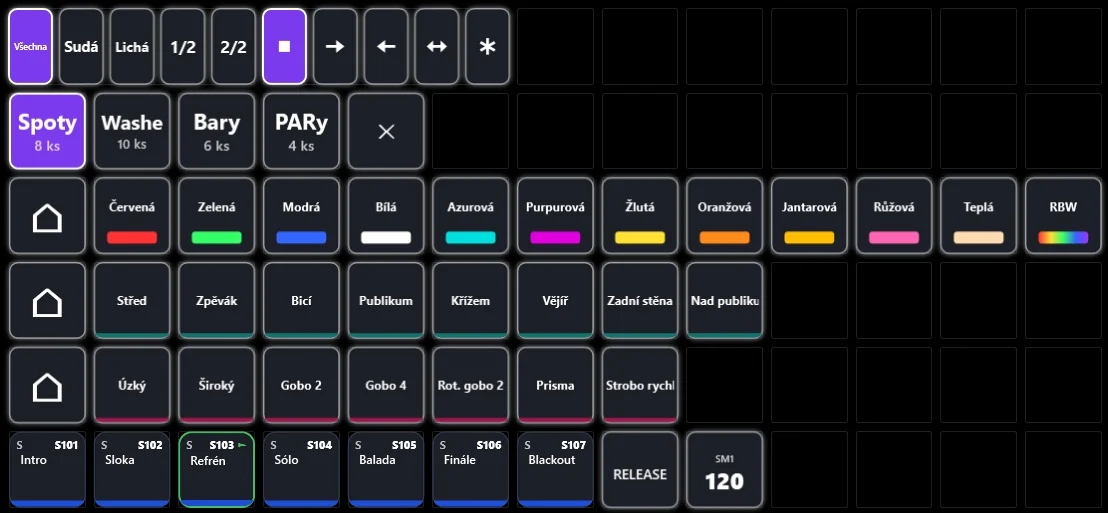
Live-Panel in tomic.lighting: Teilauswahl, Verteilungsrichtung, Gruppen, Bänke mit Farb-, Positions- und Beam-Paletten sowie Sequenzen
Live-Panel — Demo-Show

Layout und Seiten

Kachelgrößen S, M und L, Zellen per Drag & Drop verschieben und in der Größe ändern, Seiten im Untermenü (neu, Reihenfolge, umbenennen, löschen). Blocküberschriften sind Text-Zellen.

Zellenfunktionen

Cue, Sequenz, Palette auf einer Gruppe, Palettenbank, Cue- und Sequenzbank, EXEC, Gruppenintensität, Grand Master, Speedmaster (Tap), FX-Geschwindigkeit und -Größe, Global Fade, Release, Clear, Teilauswahl, Verteilungsrichtung, Gruppen.

Verhalten von Cues und Sequenzen

GO, Momentary, Toggle, Flash und Swop. Darstellung als Taste oder Fader (vertikal, horizontal). Ein Cue lässt sich mit RECORD direkt in eine leere Zelle speichern.

Paletten auf Gruppen

Parität (gerade, ungerade, Hälften), Verteilungsrichtung (alle gleichzeitig, von links, von rechts, von der Mitte, zufällig) und additive Farben. Eine auf einer Gruppe gesetzte Farbe wird auf Gruppen mit gemeinsamen Geräten übertragen.

Global Fade

Übergangszeit für Farbe und Position: der eigene Fade der Zelle → der in der Palette gespeicherte Fade → Global Fade (0–100 % = 0–5 s).

PRESET

Ein Preset mit zwei Szenen: Bereiten Sie die nächste Szene abseits der Ausgabe vor, und GO schickt sie auf die Bühne.

Was leuchtet

Ein Überblick darüber, was die ausgewählten Gruppen enthalten (Farbe, Position, Beam, Intensität, FX) und woher es stammt, mit Tasten zum Freigeben einzelner Quellen.

Mehrere Bildschirme und Stream Deck

Jeder Bildschirm und jedes Tablet hat eine eigene Live-Seite mit gemeinsamem Zellenstatus. Das Stream Deck hat eine 8 × 4-Seite, die wie alle anderen Zellen bearbeitet wird. Aktionen im Live-Panel zeichnet REC in den Timecode auf.

Stärke

Unterstützte Controller

Hardware-Bedienung ohne zusätzliche Software: Elgato Stream Deck direkt über USB, Behringer X‑Touch mit Motorfadern, Novation Launchpad, OSC sowie Smartphone oder Tablet. Alle Controller funktionieren auch in der kostenlosen Version; die Zuordnungen werden auf dem Computer gespeichert, nicht in der Show.

Controller in der Anleitung →
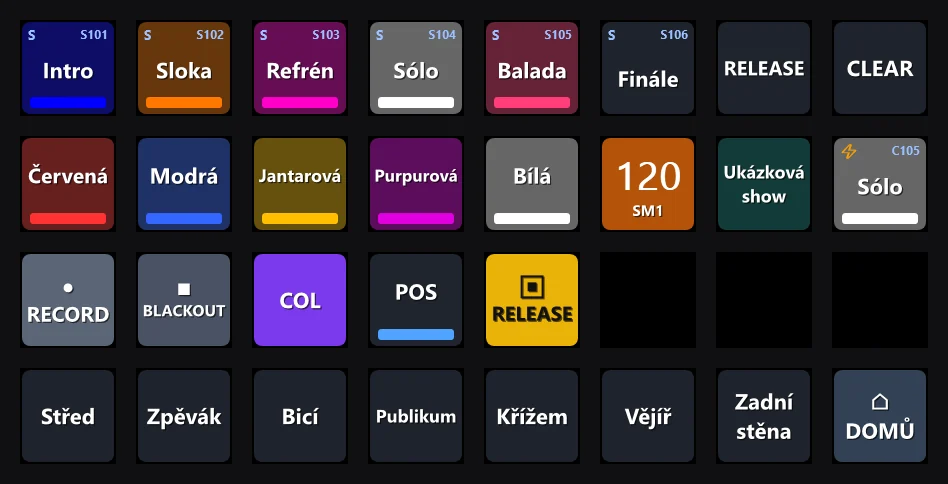
Stream-Deck-Seite in tomic.lighting: Sequenzen, Farb- und Positionspaletten, Speedmaster und Aktionstasten
Stream-Deck-Seite 8 × 4, wie sie die Anwendung darstellt
Startbildschirm des Stream Deck, wie ihn die Anwendung darstellt
Startbildschirm des Stream Deck

Elgato Stream Deck

Direkt über USB, ohne die Elgato-App. Ein frei belegbarer Startbildschirm (RECORD, DELETE, MOVE, CMD, POS, COL, BEAM, FX, ALL, Live und weitere) und eine 8 × 4-Seite im Live-Panel, die in der Show gespeichert wird. Die Kommunikation läuft außerhalb der Threads für Oberfläche und DMX.

Behringer X‑Touch

Mackie-Control-Modus über USB. Die Motorfader 1–8 folgen den Fadern der aktiven Seite, MAIN ist der Grand Master, die Displays zeigen den Fadernamen und den nächsten Cue in dessen Farbe. Eigene Belegung von Tasten, Encodern und Pedal. Das Modell Compact wird automatisch erkannt.

Novation Launchpad Mini MK3

Eine 8 × 8-RGB-Padmatrix für GO, Flash, BLACKOUT, Tap-Tempo, Cues und Sequenzen. Ein Pad wird per Anlernen zugewiesen (Pad drücken); Farbe und Modus ON/OFF oder FLASH werden separat eingestellt.

Smartphone und Tablet

Eine Browser-Fernbedienung per QR-Code mit PIN: Position (XY-Pad), Beam, Paletten, Fader und Live. Moving Heads von der Bühne aus fokussieren. Ein Tablet kann als weiterer Bildschirm des Pults dienen.

OSC

OSC über UDP aus QLab, Bitfocus Companion, TouchOSC und anderer Software: Fader-GO, -Pegel und -Flash, Grand Master, BLACKOUT, TAP, RELEASE, Cues und Textbefehle in Timecode-Syntax.

Unterstützte Hardware

Elgato Stream DeckXL, Module 32, MK.2, Module 15, Mini, Module 6 (die erste Generation wird nicht unterstützt)
MotorfaderBehringer X‑Touch, X‑Touch Compact (Mackie Control)
PadmatrixNovation Launchpad Mini MK3
FernbedienungSmartphone und Tablet im Browser (gleiches Netzwerk), OSC über UDP
DMX-AusgangArt-Net, sACN (E1.31), USB-Interfaces mit dem Protokoll Enttec DMX USB Pro
DMX-EingangArt-Net — HTP-Merge mit der eigenen Ausgabe
RDMArt-Net-Nodes mit RDM-Unterstützung
TimecodeLTC über einen Audioeingang, MTC über einen MIDI-Eingang (mit Lizenz)
AudioMikrofon- oder Line-Eingang für die Beat-Erkennung
Vollständiger Überblick

Alle Funktionen des Pults

Bereich Steuerung in tomic.lighting: Gruppen, Geräteauswahl, Farbpaletten und Gruppen-Fader
Bereich Steuerung — Gruppen, Geräteauswahl und Farbpaletten

Patch und Profile

⇩

GDTF-Profile und eine Online-Bibliothek

Jedes Gerät braucht ein Profil — eine Beschreibung seiner Modi, Kanäle und Wertebereiche. Suchen Sie direkt in der Anwendung nach Hersteller oder Modell und laden Sie das Profil aus der Open Fixture Library. Eine GDTF-Datei des Herstellers wird mit Kanälen, Standardwerten und Gobo-Bildern importiert; der Importer akzeptiert außerdem die Formate MA XML, R20, D4 und QLC+.

⊕

Eigene Profile aus der DMX-Tabelle

Für ein Gerät ohne fertiges Profil erstellen Sie eines im Editor anhand der DMX-Kanaltabelle aus dem Handbuch: Dimmer, Farbmischung, Pan/Tilt, Gobo, Zoom und weitere Attribute. Das Profil bleibt für künftige Shows in der Bibliothek. Beim Import von .fix-Dateien erhalten Geräte ohne eigenen Dimmer einen virtuellen Dimmer (V-Int).

⇄

Typ tauschen…

Es wurden andere Geräte geliefert, als im Rider stand? Typ tauschen… ersetzt das Profil der ausgewählten Geräte, behält ihre Gruppen bei und überträgt die programmierten Werte. Adresskonflikte werden durch Neuberechnung, Umadressierung oder lückenloses Zusammenschieben der Adressen gelöst.

⧉

Übernahme aus einer anderen Show

Ein Assistent in vier Schritten übernimmt aus einer anderen Datei Geräte samt Patch und Konfliktlösung, Profile, Gruppen, ausgewählte Paletten, Cues, Sequenzen, Fader und EXEC, Live, Timecode und Speedmaster. Der Import unter Profile akzeptiert auch eine Showdatei und übernimmt nur deren Profile.

◎

RDM: Erkennung und Adressierung

Über einen Art-Net-Node mit RDM-Unterstützung erkennt das Programm die angeschlossenen Geräte, zeigt Typ und Adresse an, identifiziert ein Gerät und ändert seine DMX-Adresse direkt vom Computer aus.

Gruppen

◯

Programmieren auf Gruppen

Benennen Sie Gruppen nach dem Rig — Frontlicht, Spots, Blinder. Cues, Effekte und Paletten werden auf die Gruppe gespeichert, sodass ein später hinzugefügtes Gerät automatisch in alles bereits Programmierte eingebunden wird.

⌘

Gruppen auswählen und aufteilen

Ein Klick wählt die ganze Gruppe, Strg+Klick fügt einzelne Geräte hinzu oder entfernt sie. Ungerade, gerade oder eine halbe Reihe liegen auf je einer Taste; wächst die Gruppe, wird die Aufteilung neu berechnet. Gruppen lassen sich verschachteln — Heads kann Spots und Washes enthalten.

Referenzierte Paletten

▦

Farb-, Positions- und Beam-Paletten

Speichern Sie eine Farbe, Kopfpositionen oder Gobo- und Zoom-Einstellungen als Palette mit einem eindeutigen Namen — Amber, Gesang, Drums, Enger Beam. Stimmungen bauen Sie dann aus Paletten auf, beim Programmieren ebenso wie beim Busking.

⚡

Eine Änderung wirkt in jedem Cue

Ein Cue speichert keine festen Werte, sondern eine Referenz auf die Palette. Passen Sie die Position Gesang in einer anderen Spielstätte an, und die Änderung gilt in jedem Cue, der sie verwendet — ohne einzelne Cues bearbeiten zu müssen.

▤

Palettenbank

Die Palettenbank ist eine Live-Zelle mit Gruppen und Farb-, Positions- oder Beam-Paletten, ausgelegt für schnelle Wechsel Gruppe → Palette → Gruppe → Palette. Sie bietet nur die markierten Gruppen und Paletten an; neue Paletten erscheinen darin automatisch.

Effekte im Takt

∞

Effektbibliothek

Bewegungseffekte (Kreis, Acht, Fächer, Welle, Pendel, Rise, Fall, Random), Intensitäts-Chaser, Sparkle, Pulse und Strobe, Farbeffekte, Palettenwechsel und Pixeleffekte auf Basis des Bühnenplans. Neu: Shiver, Swoop, Lightning und Fire. Bewegungen sind immer relativ zur aktuellen Position; Bewegungseffekte blenden weich von der aktuellen Position ein und beim Stoppen weich aus.

♩

Geschwindigkeit in BPM und Speedmaster

Die Effektgeschwindigkeit wird in BPM eingestellt — standardmäßig 80 BPM, für Bewegungseffekte 20 BPM. Das Tempo kann von bis zu fünf Speedmastern (20–600 BPM) mit Tap-Tempo aus der Anwendung oder von einem Controller kommen oder per Beat-Erkennung über einen Mikrofon- oder Line-Eingang. Geschwindigkeit, Größe und Fade der Effekte lassen sich auf Fader legen.

✎

Effekteditor

Gleichzeitig aktiv als Prozentwert oder Anzahl („3 von 8“), Anordnung (Richtung, By, Wings, Parts, Split), stetige Wellenformen Sinus, Rampe aufwärts, Rampe abwärts und Rechteck mit Wellenbreite und der Option „Einzelne Welle“ sowie Optionen für Multizellen-Geräte. Parameteränderungen wirken im laufenden Betrieb weich. Der Editor steht auch direkt in den Cue-Einstellungen (Reiter FX) zur Verfügung.

Cues, Sequenzen und Playbacks

№

RECORD aus dem Programmer

Eine im Programmer aufgebaute Stimmung wird mit RECORD als Cue gespeichert — mit allen Werten im Programmer, einschließlich Farben, Positionen und laufender Effekte. Legen Sie den Cue auf einen Fader oder EXEC; die Faderstellung bestimmt seine Intensität.

▤

Sequenzen auf einem einzigen Fader

Mehrere aufeinanderfolgende Cues bilden eine Sequenz, die mit GO weitergeschaltet wird. Speichern Sie einen zweiten Cue auf einen Fader, bietet das Programm an, eine Sequenz anzulegen. Eine Sequenz kann auch selbstständig als Chaser in Schleife laufen; die Modi Cue Only und Tracking stehen beide zur Verfügung.

⚖

HTP für Intensität, LTP für alles andere

Die Intensität mehrerer Playbacks auf demselben Gerät folgt HTP (der höchste Wert gewinnt); Farbe, Position und Beam folgen LTP (der letzte Wert gewinnt). Playbacks lassen sich sicher übereinanderlegen; RELEASE setzt das Pult in den Grundzustand zurück.

⏳

Fade, Delay und Follow pro Attribut

Jeder Cue hat eigene Fade- und Delay-Zeiten, getrennt für Intensität, Farbe, Position und Beam: Die Intensität blendet in einer Sekunde ein, während die Moving Heads fünf Sekunden für die Bewegung brauchen. Ein Cue mit Follow startet den nächsten, sobald er abgeschlossen ist.

⏻

BLACKOUT, FB, RELEASE und Sperre

BLACKOUT schaltet die Ausgabe sofort dunkel und stellt beim Lösen den vorherigen Zustand wieder her. FB — Full Blackout setzt ausnahmslos jede Intensität auf null, auch bei Geräten, die vom Grand Master ausgenommen sind. RELEASE stoppt die Playbacks; markierte Sequenzen (Hazer, Arbeitslicht) laufen weiter. Die Pultsperre verhindert unbeabsichtigte Änderungen.

DMX-Ausgang

⇆

Art-Net, sACN und USB-DMX

DMX über das Netzwerk per Art-Net oder sACN (E1.31) oder per Kabel über ein USB-DMX-Interface mit dem Protokoll Enttec DMX USB Pro. Die kostenlose Version gibt 2 Universen (1.024 Kanäle) aus, die Premium-Lizenz 4 Universen (2.048 Kanäle); ein USB-Interface mit nur einer Leitung gibt ein Universum aus. Die Anzeige ● OUT zeigt jederzeit den Ausgabestatus und die Erreichbarkeit der Nodes.

⚙

DMX-Berechnung in einem eigenen Thread

Die Ausgabe wird getrennt von der Benutzeroberfläche und mit höherer Priorität berechnet. Das DMX-Timing bleibt stabil, während Sie in Editoren arbeiten, Bildschirme wechseln oder eine große Show fahren.

▦

Vorprogrammieren im Visualizer

Die Daten lassen sich an einen Visualizer (Capture, Depence und andere) senden, sodass die Show ohne Rig programmiert werden kann. Der Visualizer kann parallel zur Live-Ausgabe laufen.

⇋

DMX-Eingang und Merge

Das Pult empfängt DMX von einem anderen Lichtpult und mergt es mit seiner eigenen Ausgabe — als Backup oder um neben einem Hauspult zusätzliches Licht zu fahren. Sendet das andere Pult nicht mehr, entfällt der Merge automatisch.

Bildschirme und Arbeitsfläche

▣

Bis zu vier Bildschirme, ein Tablet inklusive

Jeder Monitor zeigt einen anderen Bereich: Fader und Programmer, Bühnenplan, Live. Die Konfiguration ist eine einzige Tabelle — eine Zeile pro Bildschirm mit Monitor, Skalierung und Panels. RECORD, DELETE und MOVE wirken in dem Fenster, in dem Sie gerade arbeiten. Fenster merken sich ihren Monitor und kehren dorthin zurück, sobald er wieder angeschlossen wird. Ein Tablet kann per WLAN als weiterer Bildschirm dienen.

⊡

Kompaktes Layout

Bei 1024×768 wechselt das Programm in ein kompaktes Layout: schmalere Spalten, niedrigere Tasten, die Bereichsnamen bleiben erhalten. Gerätedetails, Profileditor oder Gruppeninhalt öffnen sich im Panel mit einer Taste Zurück. Die maximale Größe des Hauptfensters lässt sich begrenzen.

⊞

Bühnenplan und Pixel-Mapping

Ordnen Sie die Geräte auf einem Raster an, das der realen Bühne entspricht. LED-Bars und -Matrizen belegen ein Feld pro Zelle, sodass der Plan zugleich als Pixel-Map für Effekte dient. Geräte werden per Drag & Drop verschoben, eine Auswahl lässt sich um 90° drehen.

☝

Bedienung per Touchscreen

Große Tasten, keine rechte Maustaste. Tippen wählt aus, langes Drücken (1 s) öffnet die Einstellungen eines Cues, Faders, einer Zelle oder eines Geräts. Bereichsaktionen sind optisch vom Untermenü abgesetzt. Dieselbe Regel gilt im ganzen Programm.

Zuverlässigkeit

⎙

Laufendes Speichern und Backups

Jede Änderung wird laufend gespeichert, jeweils mit Backup; die letzten zwanzig bleiben erhalten. Ist eine Datei beschädigt, lädt das Programm beim Start die letzte funktionierende Version. Rückgängig reicht Dutzende Schritte zurück, und die Tiefe des Verlaufs ist einstellbar.

⧉

Backup-Pult

Die ganze Show einschließlich der Geräteprofile steckt in einer Datei. Eine Kopie dieser Datei auf einem zweiten Laptop ist ein Backup-Pult. Für verschiedene Bands und Spielstätten führen Sie getrennte Shows.

☀

Gut lesbar in jeder Umgebung

Die Skalierung der Oberfläche wird pro Bildschirm eingestellt, sodass das Pult auf einem Laptop ebenso übersichtlich bleibt wie auf einem großen Monitor.

🌐

Sprachen und Updates

Englisch und Tschechisch; eine weitere Sprache lässt sich mit einem eigenen Wörterbuch ergänzen. Updates werden direkt aus der Anwendung installiert — Showdaten werden dabei nie überschrieben.

Testen Sie Tomic an Ihrem eigenen Rig.

Die kostenlose Version erfordert keine Registrierung und hat keine zeitliche Begrenzung.

Kostenlos herunterladen →